W jaki sposób zrobić czarno-biały obraz w programie Paint?
Microsoft Paint to jeden z najpopularniejszych, a przy tym najczęściej używanych programów do obróbki graficznej na świecie. I choć zna go prawie każdy użytkownik systemu Windows, ponieważ jest on domyślnie w nim zainstalowany, to pomimo tego wiele osób wciąż uważa go za nieprzydatny. W rzeczywistości jest to jednak program wyposażony w wiele przydatnych funkcji, które pozwalają na wykonanie podstawowych operacji związanych z edycją zdjęć i grafik. Jedną z nich jest zmiana kolorów obrazu na czarno-białe. Jak więc wykonać taką operację? Jak dokładniej zrobić czarno-biały obraz w Paincie? Tego dowiecie się z dzisiejszego artykułu! Zapraszamy do lektury!
Spis treści:
1. Co to jest program Paint?
2. Jak utworzyć czarno-biały obraz w programie Paint?
Co to jest program Paint?
Paint to program graficzny, który został stworzony przez firmę Microsoft, aby umożliwić użytkownikom systemu operacyjnego Windows tworzenie i obróbkę grafiki rastrowej. To właśnie dlatego jest on domyślnie w nich zainstalowany, dzięki czemu po zakupie licencji rzeczonego systemu z dobrodziejstw Painta można korzystać zupełnie bezpłatnie. I choć nie jest on tak rozbudowany jak Adobe Photoshop czy GIMP, to mimo to jest wyposażony w wiele przydatnych narzędzi, które pozwalają na podstawową edycję zarówno zdjęć, jak i grafik. Mowa tutaj między innymi o funkcjach, o których wspominaliśmy już w artykule jak zrobić odbicie lustrzane w Paincie, a więc skalowaniu obrazu, obracaniu go, zmianie kolorów, utworzeniu odbicia lustrzanego oraz stworzeniu czarno-białego obrazu. Jak więc użyć tej ostatniej funkcji? Już podpowiadamy!
Jak utworzyć czarno-biały obraz w programie Paint?
Zmiana kolorów obrazu na czarno-białe to jedno z podstawowych narzędzi, w które wyposażony jest program Microsoft Paint. Aby z niego skorzystać, wystarczy:
1. Otworzyć program Microsoft Paint.

2. W lewym górnym rogu kliknąć „Plik”, następnie „Otwórz” i wybrać zdjęcie, które chcemy edytować.

3. W narzędziach głównych klikamy „Zaznacz” i wybieramy zaznaczenie wszystkiego
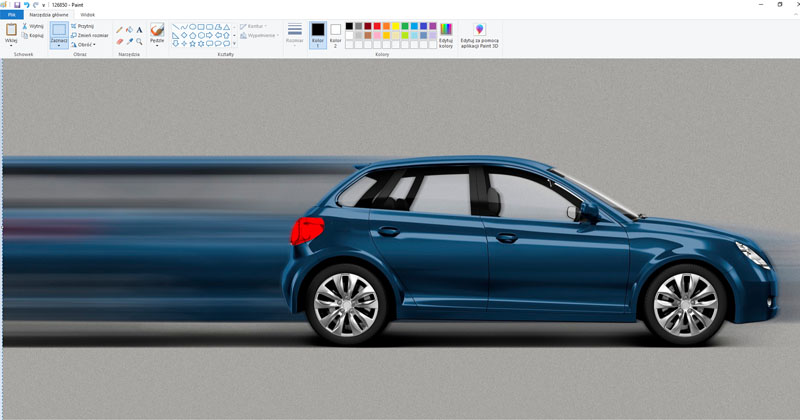
4. Wybieramy „Plik”, klikamy „Zapisz jako” i z rozwijanego menu wybieramy „Mapa bitowa monochromatyczna”, następnie klikamy zapisz.

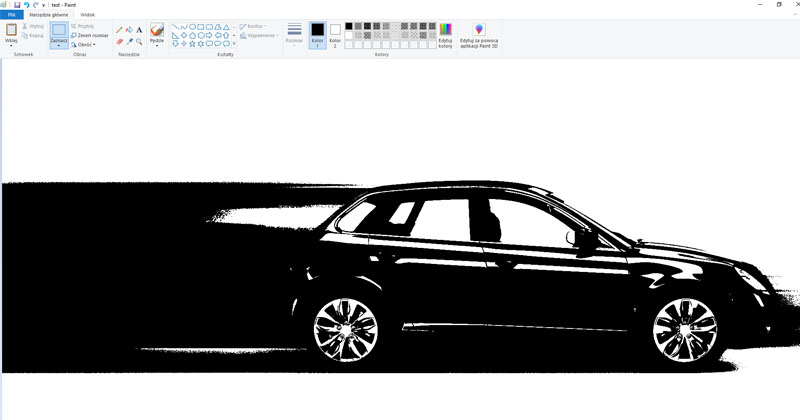
5. W ten sposób zmieniliśmy kolory obrazu na czarno-białe, a poniżej można podejrzeć uzyskany efekt.