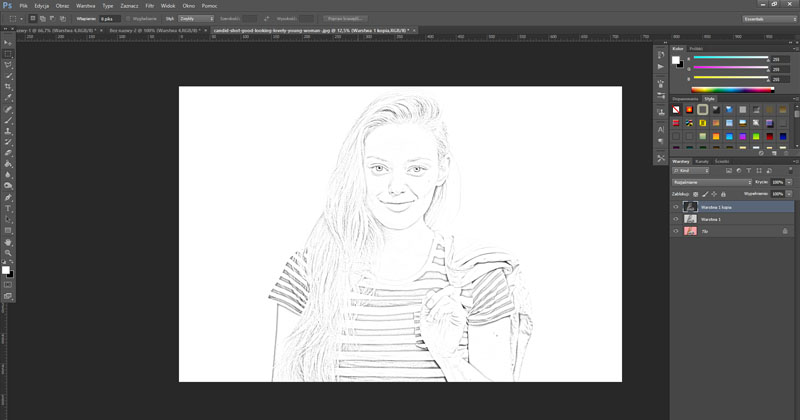
W jaki sposób zamienić zdjęcie w rysunek w Photoshopie?
Photoshop to sztandarowy produkt firmy Adobe, który jest jednym z najpopularniejszych, a przy tym najczęściej używanych programów do obróbki graficznej na świecie. I nic dziwnego, wszak przy jego użyciu można wykonać wiele różnych operacji, które dla jednych będą wspaniałą rozrywką, zaś dla innych będą nieodłącznymi elementami codziennej pracy. Mowa tutaj między innymi o edycji zdjęć, retuszu fotografii, tworzeniu fotomontaży, projektowaniu grafik, wykonywaniu animacji oraz dodawaniu do obrazów rozmaitych filtrów. Jednym z nich jest zmiana zwykłego zdjęcia w rysunek, który będzie wyglądał jak odręczny szkic zrobiony ołówkiem! Jak więc to dokładniej zrobić? W jaki konkretniej sposób zamienić zdjęcie w rysunek w Photoshopie? Tego dowiecie się z dzisiejszego artykułu! Zapraszamy do lektury!
Spis treści:
1. Co to jest program Photoshop?
2. Jak zrobić rysunek ołówkowy ze zdjęcia w Photoshopie?
Co to jest program Photoshop?
Photoshop to program graficzny, który został stworzony w 1990 roku przez firmę Adobe, aby umożliwić użytkownikom obróbkę grafiki rastrowej. Narzędzie to ze względu na swoje zaawansowane funkcje szybko jednak zrewolucjonizowało branżę marketingu, w wyniku czego obecnie jest jednym z najpopularniejszych, a przy tym najczęściej używanych programów w sektorze kreatywnym. I prawdę mówiąc trudno się temu dziwić, w końcu jest on wyposażony w wiele rozmaitych funkcji, które pozwalają między innymi na edycję zdjęć, retusz fotografii, tworzenie fotomontaży, wykonywanie animacji oraz projektowanie grafik. Do tego trzeba dodać jeszcze różnorodne filtry, które dodają do grafik efekty wizualne, wyostrzają lub rozmywają detale, zmieniają kolory i tekstury, a nawet pozwalają nakładać na nie rozmaite warstwy, bez ingerowania w pierwotny wygląd danego projektu. Jednym z nich jest wspomniany filtr zmiany zwykłego zdjęcia w rysunek, który będzie wyglądał jak odręczny szkic zrobiony ołówkiem! Jak więc to dokładniej go użyć? Już podpowiadamy!
Jak zrobić rysunek ołówkowy ze zdjęcia w Photoshopie?
Zmiana zdjęcia w ołówkowy rysunek to jedno z narzędzi, w które wyposażony jest program Photoshop. Aby z niego skorzystać, wystarczy:
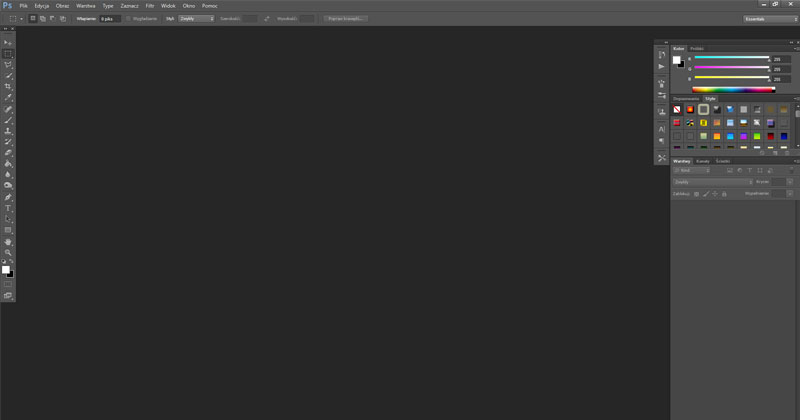
1. Otworzyć program Photoshop.
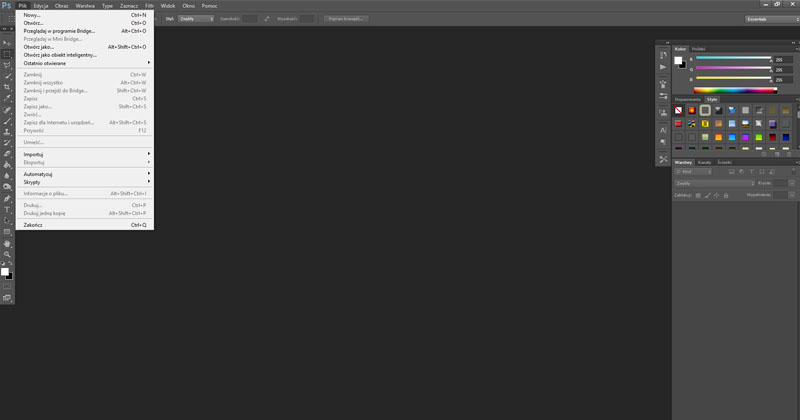
2. W lewym górnym rogu kliknąć „Plik”, następnie „Otwórz” i wybrać zdjęcie, które chcemy edytować.
3. Teraz trzeba utworzyć dwie kopie, dlatego w tym celu dwukrotnie używamy kombinacji klawiszy CTRL + J.
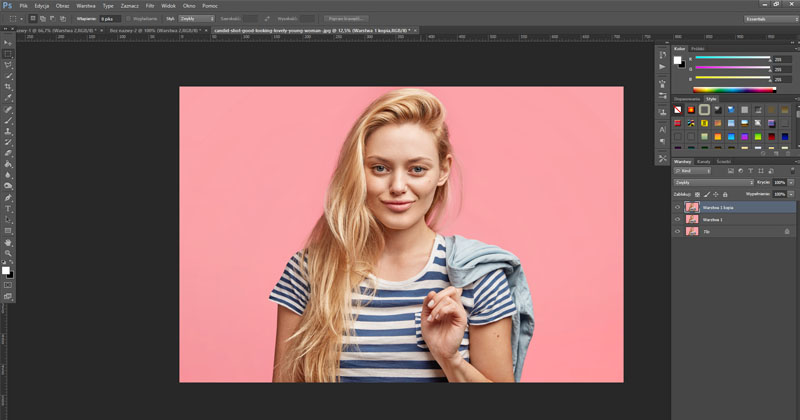
4. Kolejnym krokiem jest zmiana kolorów obydwu utworzonych warstw na czarno-biały. Aby to zrobić, używamy kombinacji klawiszy SHIFT + CTRL + U na każdej z nich.
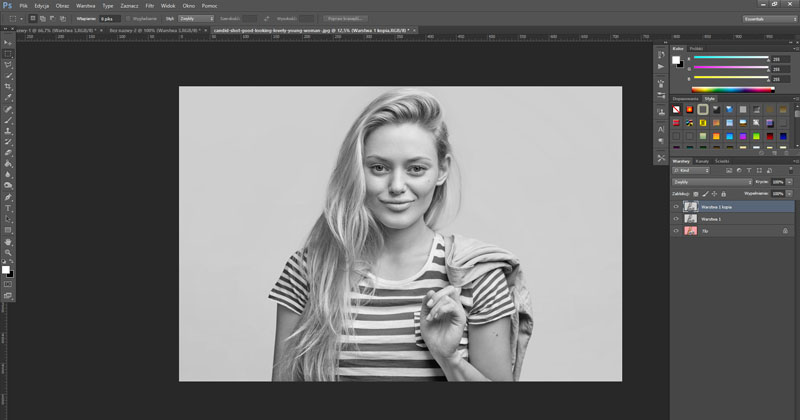
5. Następnym elementem jest odwrócenie kolorów. W tym celu na zdjęciu, które znajduje się najwyżej, używamy kombinacji klawiszy CTRL + I.
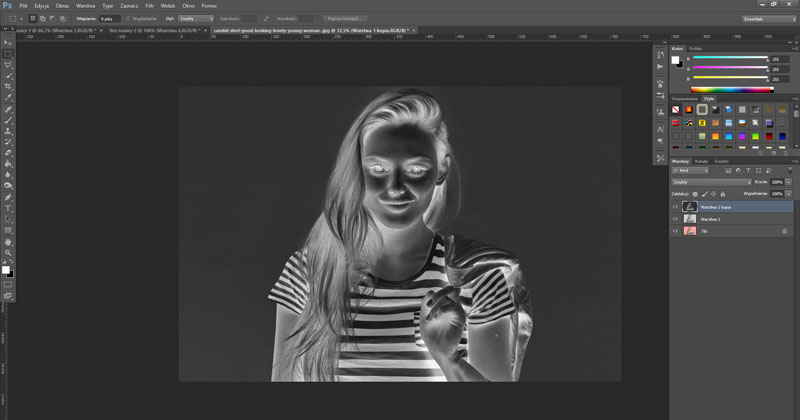
6. Po odwruceniu kolorów na czarno-biały następnym elementem jest zmiana trybu-krycia zdjęcia, które znajduje się na samej górze. W tym celu w górnej części okna „Warstwy” klikamy na „Zwykły” i zmieniamy na „Rozjaśnienie”.
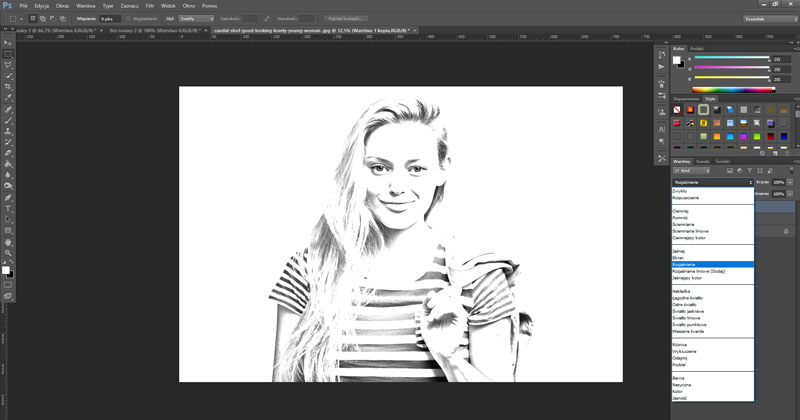
7. Teraz można przejść do nałożenia filtra. Aby to zrobić, z górnego menu wybieramy „Filtr”, następnie „Rozmycie”, po czym „Rozmycie gaussowskie”.
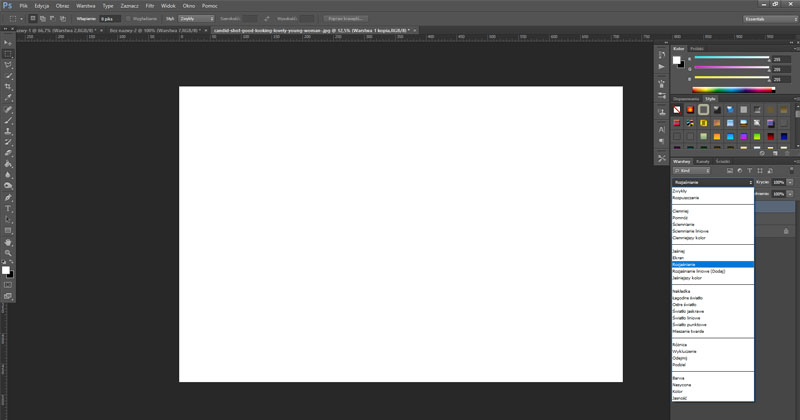
8. Na koniec pozostaje ustawić promień według własnych upodobań.
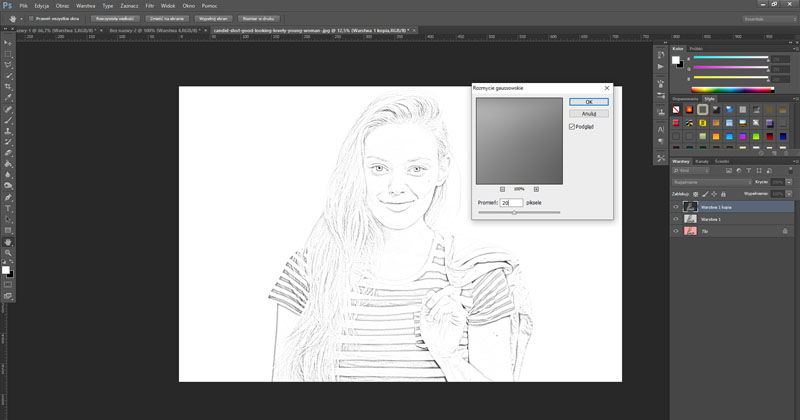
9. W ten sposób zmieniliśmy zdjęcie w rysunek, a poniżej można podejrzeć uzyskany efekt.